6 Cara Mengatasi Masalah Wi-Fi pada Laptop
22-05-2024
Koneksi Wi-Fi yang tidak stabil atau lambat dapat menjadi frustasi saat menggunakan laptop. Berikut adalah beberapa cara untuk mengatasi masalah Wi-Fi pada laptop:
1. Periksa Koneksi Wi-Fi
- Pastikan laptop Anda terhubung ke jaringan Wi-Fi yang benar.
- Periksa apakah ikon Wi-Fi di taskbar menunjukkan koneksi yang aktif.
- Coba dekatkan laptop Anda ke router Wi-Fi.
- Restart router Wi-Fi Anda.
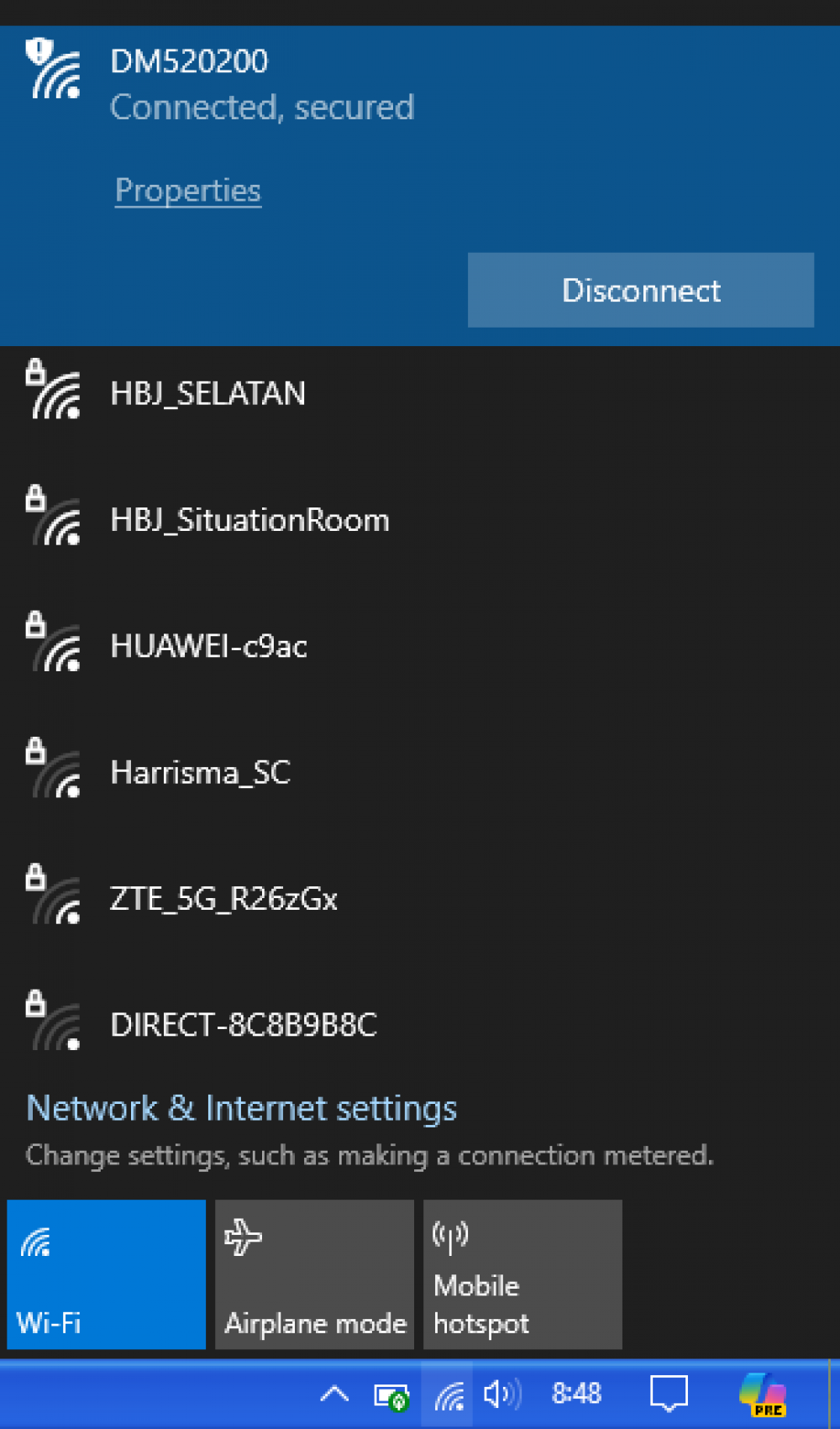
2. Periksa Pengaturan Wi-Fi
- Buka pengaturan Wi-Fi di laptop Anda.
- Ubah pengaturan IP address dari DHCP ke Static dan masukkan alamat IP yang valid.
- Ubah pengaturan DNS server dari Automatic ke Google DNS (8.8.8.8 dan 8.8.4.4).
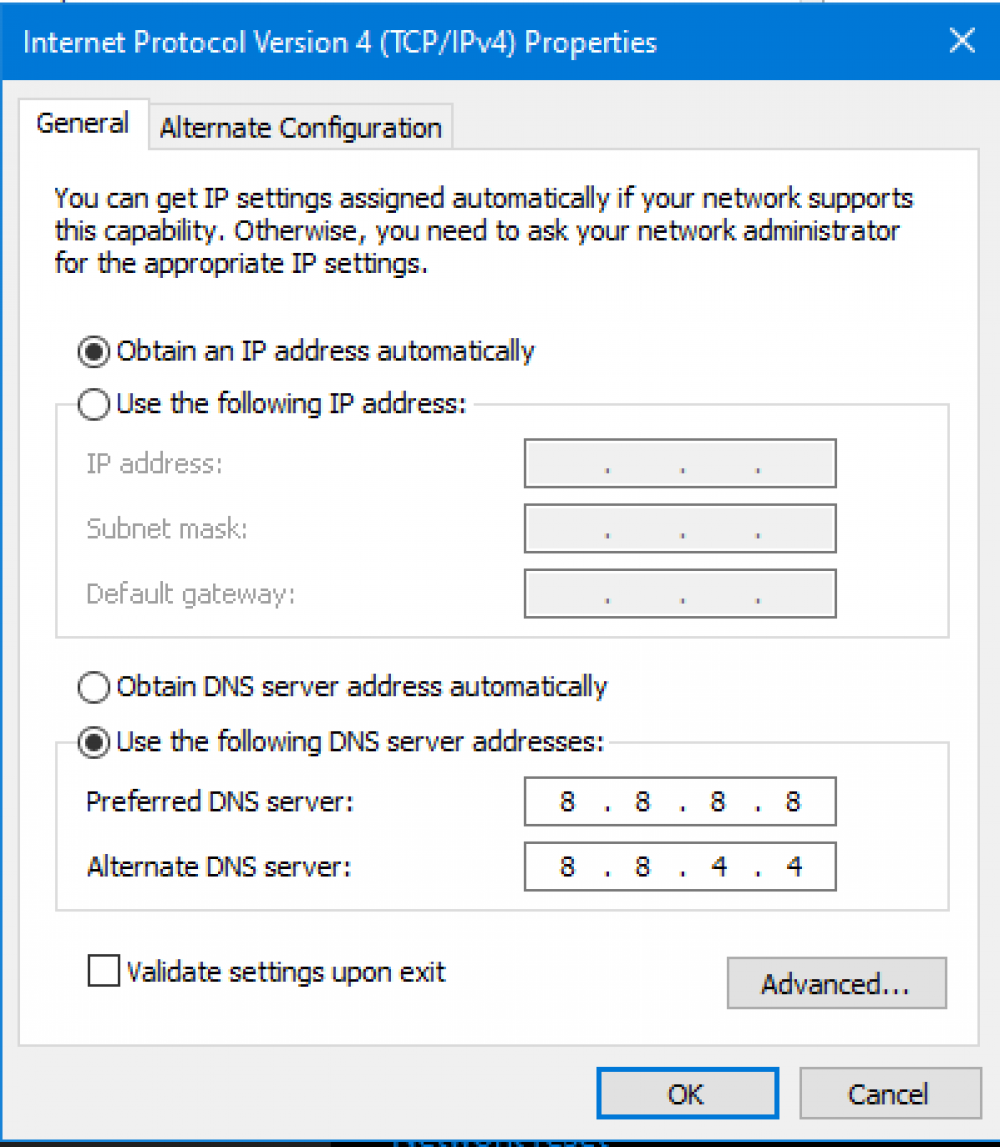
3. Update Driver Wi-Fi
- Buka Device Manager di laptop Anda.
- Cari dan perluas adapter jaringan.
- Klik kanan pada adapter Wi-Fi dan pilih "Update Driver".
- Restart laptop Anda setelah update driver selesai.

4. Reset Jaringan
- Buka Settings > Network & Internet > Status > Network Reset di laptop Anda.
- Klik tombol "Reset Now" dan ikuti petunjuk yang muncul.
- Restart laptop Anda setelah reset jaringan selesai.
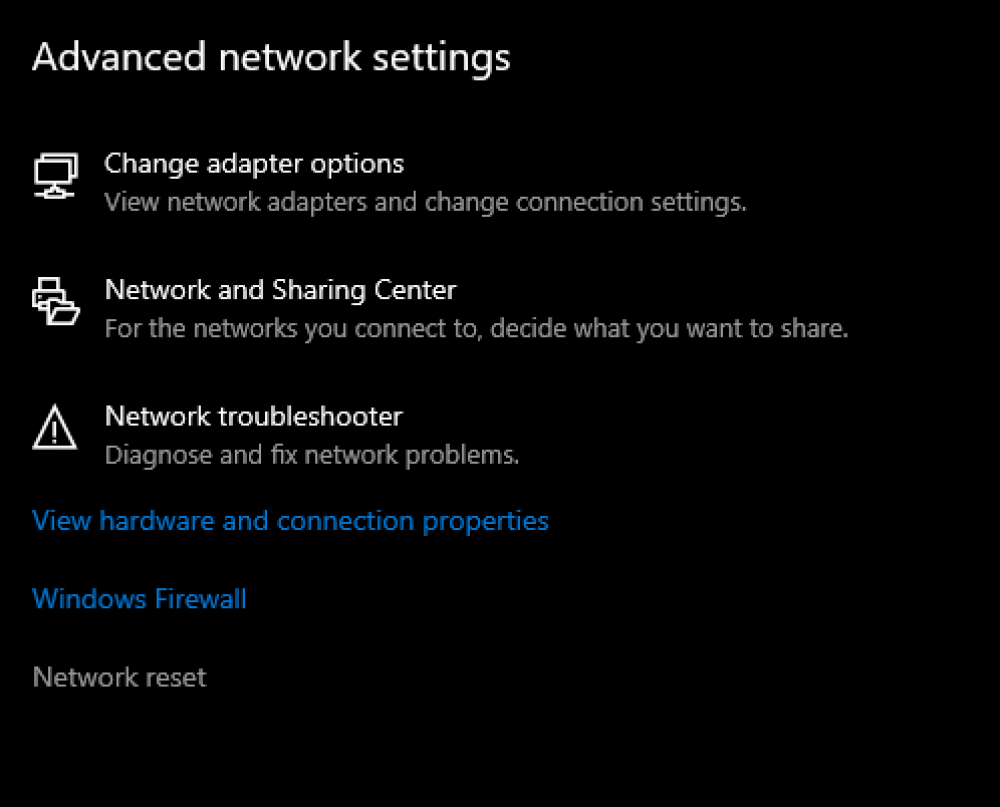
5. Gunakan Troubleshooter Windows
- Klik kanan pada tombol WiFi
- Klik “Troubleshoot Problem”
- Ikuti petunjuk yang muncul untuk menyelesaikan troubleshooting.

6. Ganti Adapter Wi-Fi
- Jika semua cara di atas tidak berhasil, kemungkinan adapter Wi-Fi Anda mengalami kerusakan.
- Bawa laptop Anda ke service center untuk mengganti adapter Wi-Fi.
Tips:
- Catat langkah-langkah yang Anda lakukan saat troubleshooting, sehingga Anda dapat dengan mudah kembali ke pengaturan sebelumnya jika masalah tidak teratasi.
- Jika Anda masih mengalami masalah Wi-Fi setelah mencoba semua cara di atas, hubungi customer service ISP Anda atau manufaktur laptop Anda untuk mendapatkan bantuan.
Kunjungi Harrisma Store Yogyakarta dan temukan solusi laptop impian Anda!
Website Resmi: https://harrismastore.id/v2/
Belanja Online:
Media Sosial:
Hubungi Kami:
Alamat Toko Fisik:
Jl. C. Simanjuntak No.33-37, Yogyakarta
Harrisma Store Yogyakarta:
- Solusi Laptop Murah dan Berkualitas
- Pelayanan Terbaik dan Terpercaya
- Kepuasan Pelanggan Terjamin
Harrisma, Solusi Laptop Murah dan Berkualitas untuk Semua Kebutuhanmu!


.jpg)
.jpg)
.jpg)
.jpg)
.jpg)
.jpg)
.jpg)
.jpg)
.jpg)
.jpg)
.jpg)


 Profil Saya


 Gak perlu jadi ahli komputer! 5 langkah praktis ini bantu kamu cek RAM laptop Windows dalam hitungan menit
 6 Tips Penting Sebelum Membeli Flashdisk
 Wifi Lemot? Jangan Frustrasi! 10 Cara Ampuh Atasi Internet Lambat di PC/Laptop
 8 Tips Agar Laptop Tetap Dingin, Bebas Overheating
 Printer Lambat? Ini 4 Penyebab Utama dan Solusinya
 Flashdisk Error? Jangan Panik! Coba 8 Cara Jitu Ini