

.jpg)
.jpg)
.jpg)
.jpg)
.jpg)
.jpg)
.jpg)
.jpg)
.jpg)
.jpg)
.jpg)


 Profil Saya


Jl. C. Simanjuntak No. 37, Terban, Kec. Gondokusuman, Kota Yogyakarta

Keyboard gaming dengan lampu RGB merupakan salah satu fitur yang digemari para gamer. Lampu RGB tidak hanya memberikan estetika pada laptop gaming, tetapi juga dapat membantu meningkatkan performa dengan memberikan efek visual pada tombol-tombol tertentu.
Berikut adalah beberapa cara untuk mengatur lighting keyboard pada laptop gaming:
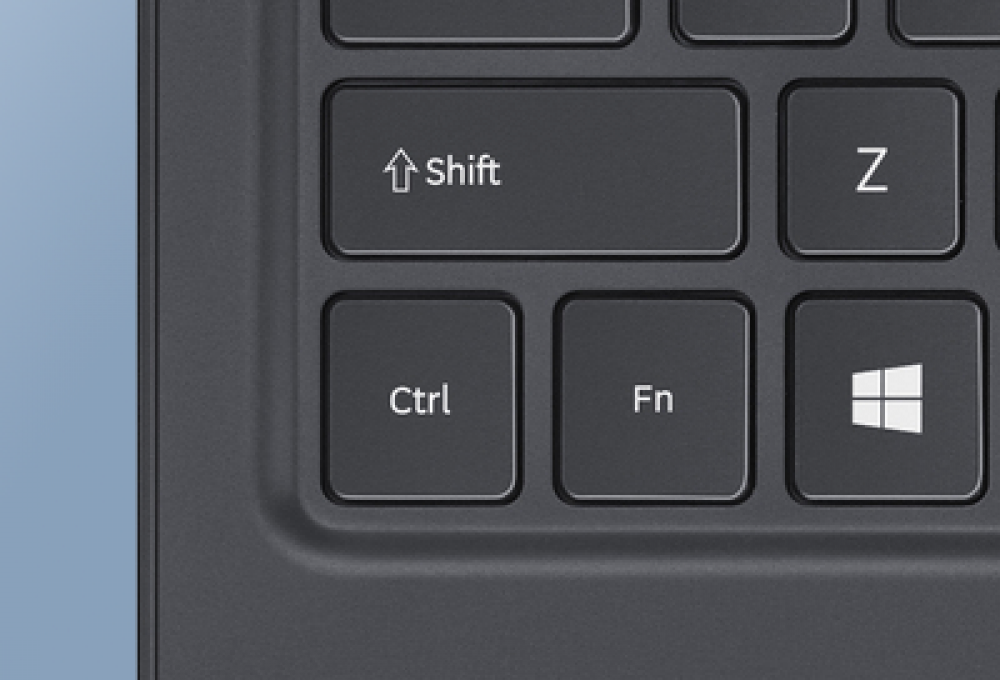
1. Menggunakan Tombol Fn
Banyak laptop gaming menyediakan tombol Fn khusus untuk mengatur lighting keyboard. Biasanya, tombol Fn ini terletak di antara tombol F1 dan F12. Tekan tombol Fn bersamaan dengan tombol yang memiliki ikon lampu untuk mengaktifkan dan menonaktifkan lighting keyboard.
2. Menggunakan Software bawaan
Beberapa vendor laptop gaming menyediakan software bawaan untuk mengatur lighting keyboard. Software ini biasanya memiliki berbagai fitur untuk mengatur warna, efek, dan tingkat kecerahan lampu keyboard.
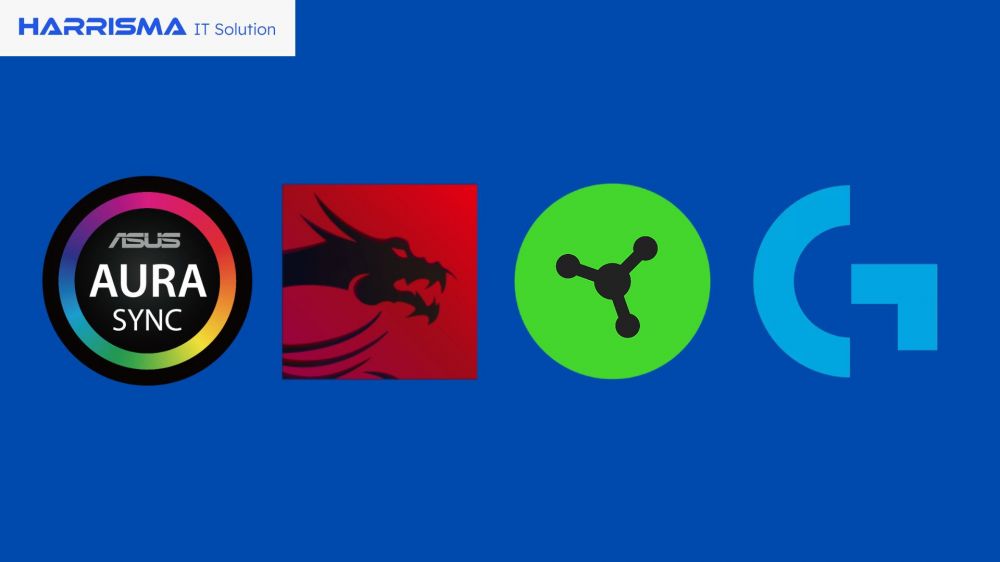
3. Menggunakan Software pihak ketiga
Jika laptop Anda tidak memiliki software bawaan untuk mengatur lighting keyboard, Anda dapat menggunakan software pihak ketiga seperti Razer Synapse, Corsair iCUE, atau Logitech G HUB. Software ini kompatibel dengan berbagai merek laptop gaming dan menawarkan berbagai fitur untuk mengatur lighting keyboard.
Berikut adalah beberapa contoh cara untuk mengatur lighting keyboard menggunakan software bawaan dan pihak ketiga:
Software bawaan:
Software pihak ketiga:
Tips:
Kunjungi Harrisma Store Yogyakarta dan temukan solusi laptop impian Anda!
Website Resmi: https://harrismastore.id/v2/
Belanja Online:
Media Sosial:
Hubungi Kami:
Alamat Toko Fisik:
Jl. C. Simanjuntak No.33-37, Yogyakarta
Harrisma Store Yogyakarta:
Harrisma, Solusi Laptop Murah dan Berkualitas untuk Semua Kebutuhanmu!
 Gak perlu jadi ahli komputer! 5 langkah praktis ini bantu kamu cek RAM laptop Windows dalam hitungan menit
 6 Tips Penting Sebelum Membeli Flashdisk
 Wifi Lemot? Jangan Frustrasi! 10 Cara Ampuh Atasi Internet Lambat di PC/Laptop
 8 Tips Agar Laptop Tetap Dingin, Bebas Overheating
 Printer Lambat? Ini 4 Penyebab Utama dan Solusinya
 Flashdisk Error? Jangan Panik! Coba 8 Cara Jitu Ini