

.jpg)
.jpg)
.jpg)
.jpg)
.jpg)
.jpg)
.jpg)
.jpg)
.jpg)
.jpg)
.jpg)


 Profil Saya


Jl. C. Simanjuntak No. 37, Terban, Kec. Gondokusuman, Kota Yogyakarta

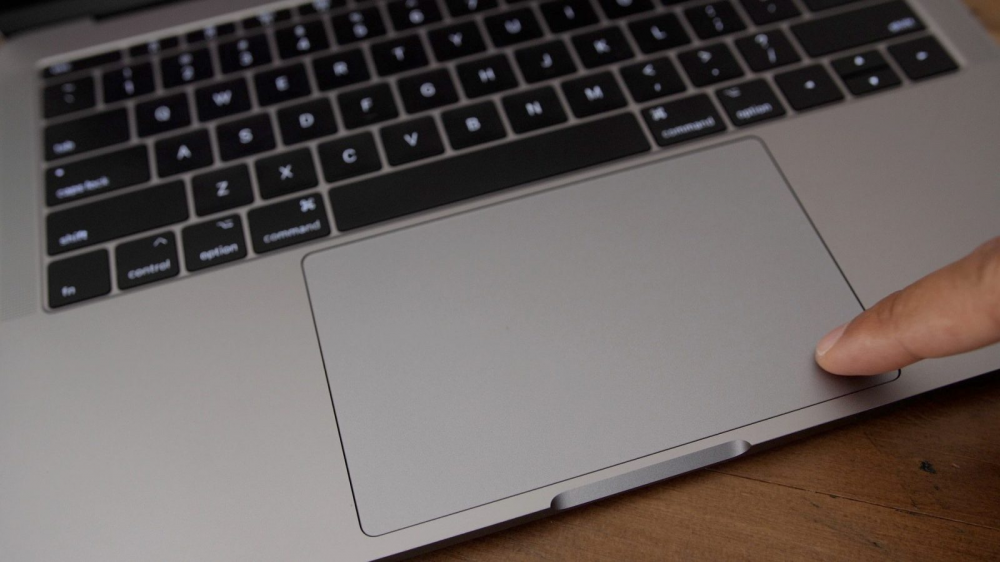
Apa itu Gerakan Multi-Touch?
Gerakan multi-touch memungkinkan Sobat untuk berinteraksi dengan Mac menggunakan satu atau lebih jari pada trackpad. Dengan mengetuk, menggesek, mencubit, atau merentangkan jari, kamu bisa melakukan berbagai tindakan seperti menggulir halaman, memperbesar gambar, dan bahkan mengontrol aplikasi dengan gestur yang sederhana.

Macam-macam Gerakan Trackpad di MacBook
Berikut adalah beberapa gerakan trackpad yang paling umum digunakan:
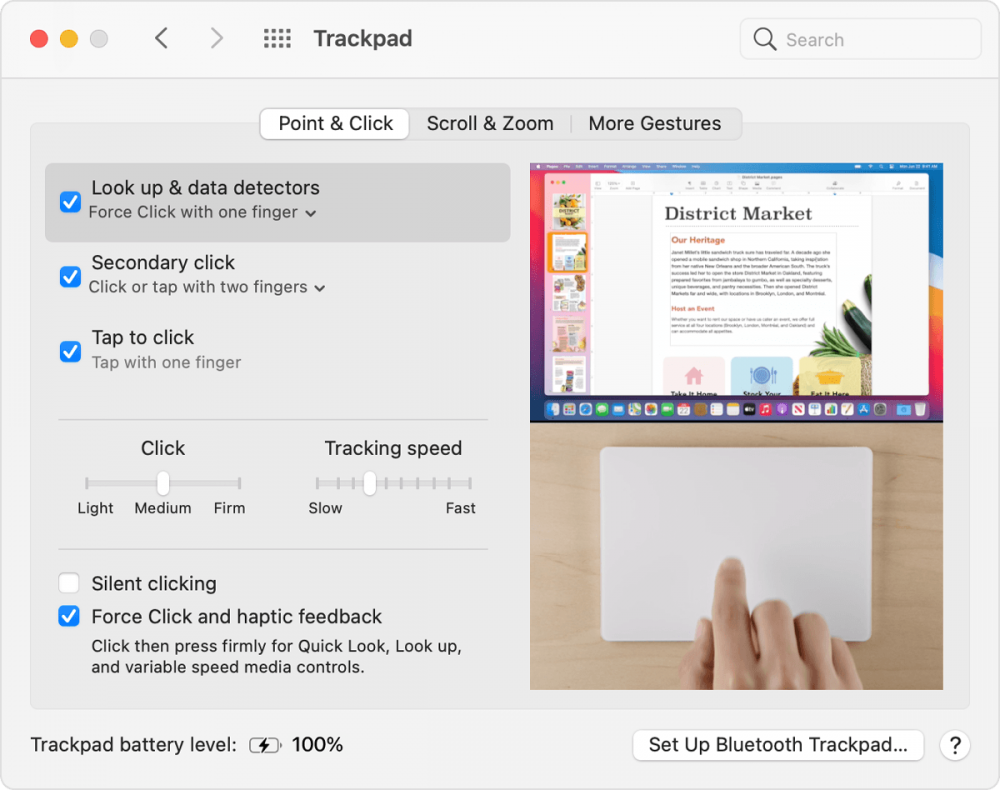
Cara Mengustomisasi Gerakan Trackpad
Sobat bisa menyesuaikan gerakan trackpad sesuai dengan preferensimu. Caranya:
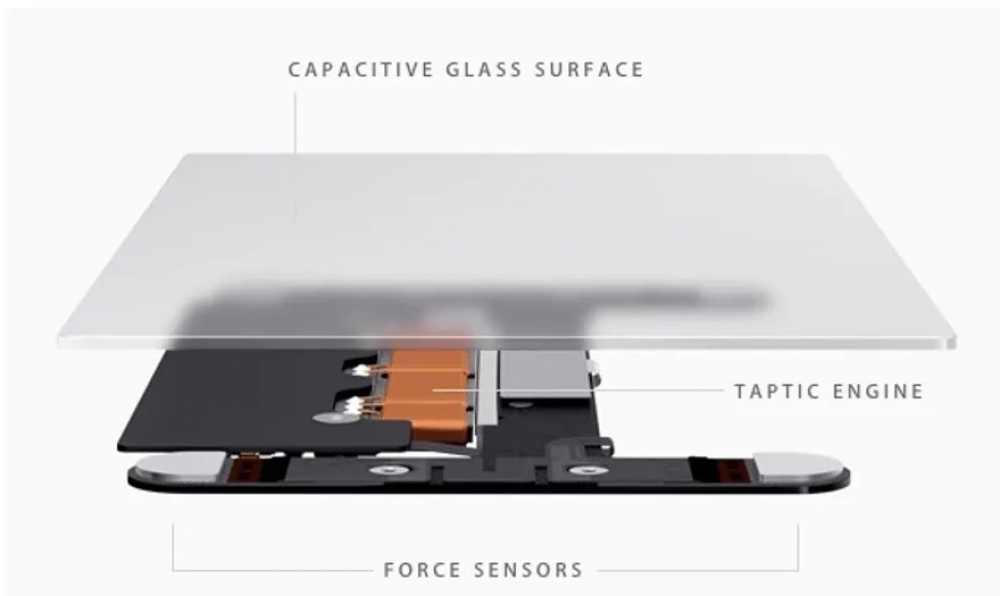
Tips Tambahan:
Dengan menguasai berbagai gerakan trackpad, Sobat bisa memaksimalkan pengalaman menggunakan MacBook. Gerakan-gerakan ini tidak hanya membuat tugas sehari-hari menjadi lebih efisien, tetapi juga memberikan sentuhan personal pada cara Sobat berinteraksi dengan komputer.
Ingin tahu lebih banyak?
Kunjungi situs resmi Apple untuk panduan lengkap tentang gerakan trackpad: https://support.apple.com/id-id/102482
Apakah kamu ingin mempelajari gerakan trackpad tertentu secara lebih detail?
Artikel ini dapat Sobat bagikan ke teman-teman pengguna Mac lainnya yang ingin meningkatkan produktivitas mereka.
Disclaimer: Informasi yang diberikan dalam artikel ini berdasarkan pada macOS terbaru. Beberapa fitur dan gerakan mungkin berbeda tergantung pada versi macOS yang Sobat gunakan.
 Jangan lupa untuk:
Kunjungi website Harrisma untuk info produk: https://harrismastore.id/ atau follow media sosial Harrisma untuk mendapat info penawaran lainnya:
Datang langsung ke toko Harrisma: Jl. C. Simanjuntak No.33-37, Yogyakarta
Harrisma, solusi laptop murah dan berkualitas untuk semua kebutuhan Sobat!
Jam Buka:
 22 Tahun Menemani, Skype Resmi Dihentikan Permanen
 Bingung mau dibawa ke mana laptop rusakmu? Ini dia 10 rekomendasi tempat service laptop terbaik di jogja
 Memahami Neural Processing Unit (NPU) Satu Langkah Kecil Menuju Masa Depan Umat Manusia
 Jenis-Jenis CCTV: Pilih yang Tepat untuk Keamanan Rumah Anda
 Bahaya Menggunakan Tinta Printer Non-Original: Apa Saja Risikonya?
 Lenovo Xiaoxin Pro 16 GT AI 2025: Laptop Gaming Tipis yang Tak Terduga